
とはいえ、従来のWordPressの開設方法だと本当に苦労したという苦い記憶があります。
R社というレンタルサーバーでしたが、開設だけで数日かかった記憶が、、。
ドメインの取得からネームサーバーの変更?とか意味不明。
ブログで稼ぎたいはずなのに、ブログの開設が目的になりつつあった、そんな時代でした。
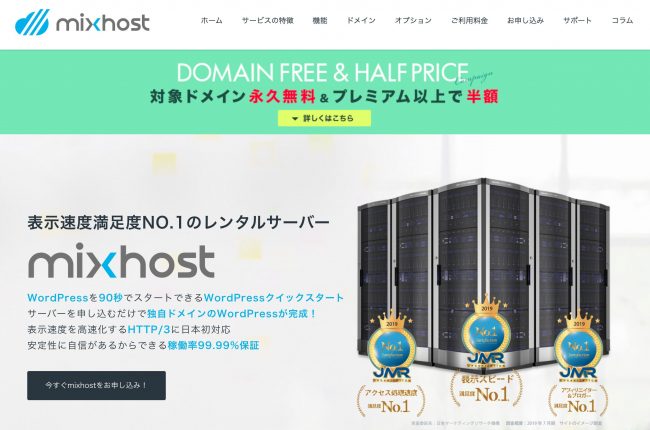
ネタバレするとmixhostが提供している神サービス「クイックスタート」を使えば誰でも簡単。
5分でWordPressブログを独自ドメインで始められますよ。ってことです。
実際の写真を用意して解説していきます。
手順通りに進めると5分でブログを開設できて副収入を得る土台を作れますよ。

コンテンツ
ブログの開設にmixhostを使う理由【鬼のように安くて早い】
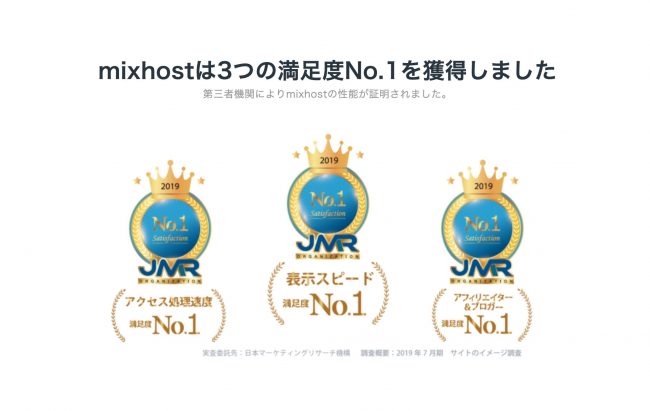
いままでのブログの始め方とは考えられないほど超簡単になったのがmixhostというレンタルサーバーが提供しているクイックスタート。
他のレンタルサーバーとはどこが違うのか説明します。
※そんなのめんどくさいしさっさと解説の手順をおしえろという人は、下にスクロールして開設を始めてください。1円の利益にもならないので。
レンタルサーバーはmixhostを使う5つの理由
結論は以下の5つです。
- 超簡単なクイックスタートを使える
- 多くの有名ブロガーが推奨
- 表示スピードが速い
- 3つの満足度でNO1
- 月額費用が安い
一番のメリットは月額費用の安さかもしれません。
月額880円で独自ドメインのブログを始めることが可能です。
そしてなんといっても表示スピードが鬼のように速い。
ボクはブログを開設したとき、R社のレンタルサーバーでこのブログを運営していました。
結果、スピードが遅いので記事をクリックされても画面に表示されるまで時間がかかり離脱率があがりました。
※表示スピードせいにしておきます笑
表示スピードが全てではないですが速いに越したことはないです。
その点mixhostなら安心。
ボクが言うだけじゃ信頼性に欠けますが、数々の有名ブロガーからも推奨されているので間違いはないでしょう。
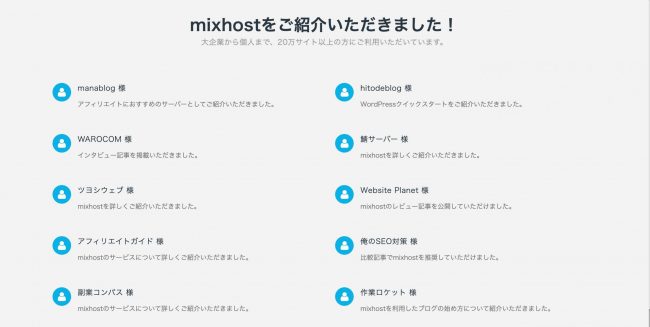
マナブさん、ヒトデさんは超有名の神ブロガーですよね。
どうせ始めるなら最初から満足度の高いサーバーで始めると間違いないですし、ストレスもないのでmixhostで決まりです。
ということで早速、mixhostのクイックスタートでWordPressを解説していきましょう。
WordPressブログの始め方|中卒でもできる【実際の写真で解説】
ここからは実際にブログの始め方を解説していきます。
実際の写真を使いながら解説していくので、PC音痴でも学歴なしでも簡単にブログを始めることができますよ。
ではやっていきましょう。
手順その1:mixhostを契約する
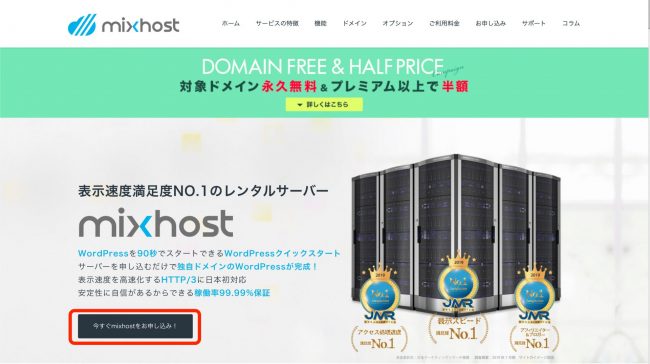
 ←クリック。
いまなら30日間返金無料→mixhost 
手順その2:プランを選択する

手順その3:サイトタイトルを決めましょう

手順その4:ドメインを選択

値段が違うのは需要と供給の関係。
需要がある「.com」は誰もが知っているし、浸透しているのでその分人気があり、結果高いです。
とはいえ別にアクセス数とかには関係ないので、安いものでなんとなくみたことがあるドメインでOKです。


手順その5:個人情報を入力

- 氏名
- 電話番号
- 郵便番号
- 住所
- mixhostのサーバー設置
- 独自ドメインの取得
- WordPressとの紐付け
WordPressブログ投稿の始め方【最初の1記事目】
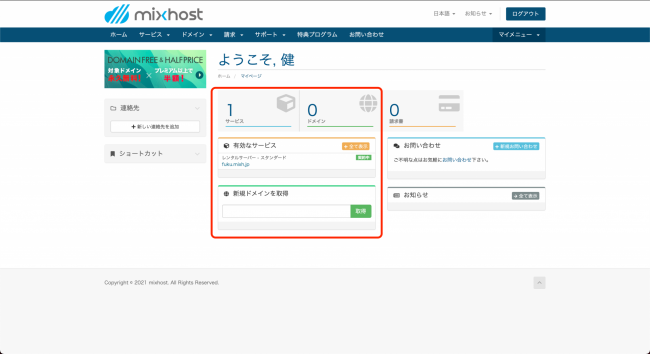
無事にmixhostでサーバーとドメインを契約できたら、WordPressの管理画面から最初の1記事を投稿してみましょう。
マイページからログインしよう
契約したmixhostのマイページからログインしましょう。
マイページの赤枠で囲ってある「ドメイン」のところに先ほど取得した独自ドメイン名(今回ボクが取得したドメインはkaseguzo.org)が青字になっているのでクリックします。
これであなたのWordPressが開設されました。Hello worldの文字が懐かしいです。
WordPressの管理画面に入るには
WordPressが開設されたけどどうやって投稿するの?
記事を投稿するにはWordPressの管理画面に入る必要があります。
答えは下記です。

ちょっとみにくくてすいません。
文字で解説すると「https//あたなのドメイン/wp-admin/」と検索窓に打ち込みエンターを押すとOkです。
手順としては
- マイページから取得したドメインをクリック
- Hello worldが表示されたWordPressの検索窓に「/wp-admin/」をつけて検索
です。
すると、、。
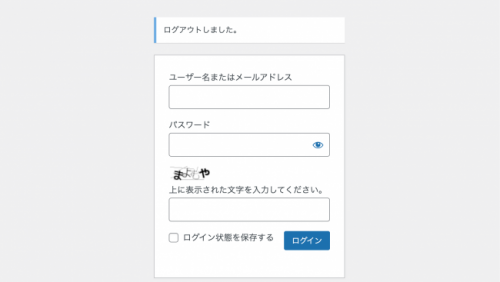
こんな感じで入力を求められるので、最初にメモしたユーザー名とパスワードを入力してログインボタンを押しましょう。
fa-check支払い・WordPressのオプション設定時にメモをしたパスワードです。
す・る・と。
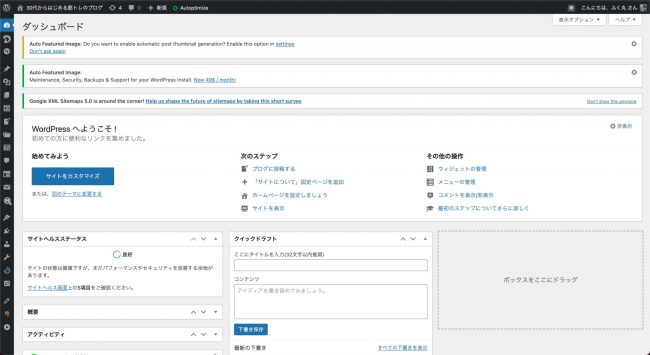
はい、お疲れ様でした、これで記事を投稿できるようになります。
※たぶんあなたのPCで表示されている管理画面とはちょっと違うかもしれません、テーマが違うので。テーマに関しても詳しく知りたい人が多いのでボクが使ったことのあるテーマをまとめて記事作成中です。
まとめ:WordPressブログはmixhostで始めると超簡単!
従来のWordPressの始め方だと
- ドメイン取得
- サーバーの契約
- サーバーの設置
- WordPressのインストール
というめちゃくちゃめんどい作業をこなす必要がありました。
例外なくボクもネームーサーバーやらドメインの紐つけやらでかなり苦労しましたし。
しかしmixhostのクイックスタートなら神。ドメインの取得とサーバーの契約が一度にできるので時間も短縮できますし、学歴もないPC音痴でもWordPressでブログを始めることができます。
ということで、WordPressでブログを始めることができたらコツコツ記事を投稿して記事を更新して副業で稼いでいきましょう。道のりは簡単ではないですが、挑戦する価値はあります。頑張っていきましょう。
ちなみにブログで挫折をしても決して無駄ではないです。
ライティングスキルは本業でも活かせる部分が大きいですし、マーケティング思考はこれから何をするにしても基本となり土台。ということで、無駄になるにしてもブログにかけた労力とサーバー費用数百円のみです。
臆せず手を動かし続けていきましょう、今回は以上です。